
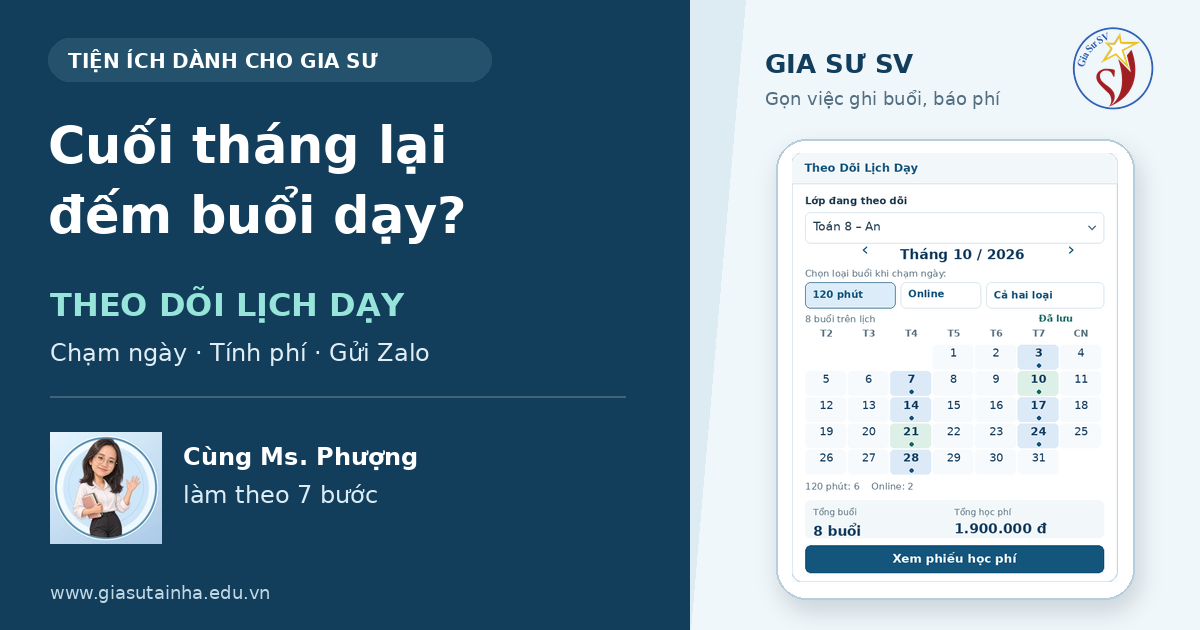
Dạy xong thì nhớ, đến cuối tháng lại phải mở tin nhắn để đếm từng buổi. Lớp này nghỉ một hôm, lớp kia học bù; có buổi 90 phút, có buổi 120 phút. Khi phụ huynh hỏi học phí, bạn vừa tính tiền vừa kiểm tra xem mình có sót ngày nào không.
Nếu bạn cũng gặp chuyện này, tiện ích Theo Dõi Lịch Dạy của Gia Sư SV giúp bạn ghi buổi học, tổng hợp học phí và tạo phiếu trong cùng một nơi. Bạn thiết lập lớp một lần, sau mỗi buổi chạm ngày đã dạy; đến kỳ thu phí, chọn khoảng ngày rồi chia sẻ phiếu qua Zalo.
Mở tiện ích Theo Dõi Lịch Dạy →
Gia sư cần chuẩn bị gì trước khi bắt đầu?
Hướng dẫn theo dõi lịch dạy cho gia sư dưới đây sử dụng dữ liệu mẫu. Bạn có thể chạm vào từng ảnh để xem rõ thao tác.
Bạn cần điện thoại có kết nối mạng, email đã được trung tâm kích hoạt để truy cập Tiện Ích Gia Sư, tên lớp và học phí đã thỏa thuận. Nếu muốn phiếu có thông tin chuyển khoản, chuẩn bị thêm ngân hàng, số tài khoản và tên chủ tài khoản.
Mỗi gia sư có lịch riêng, mã PIN riêng và thông tin ngân hàng riêng. Form thêm lớp chỉ cần những thông tin phục vụ việc theo dõi buổi học; bạn không phải nhập tên hoặc số điện thoại phụ huynh.
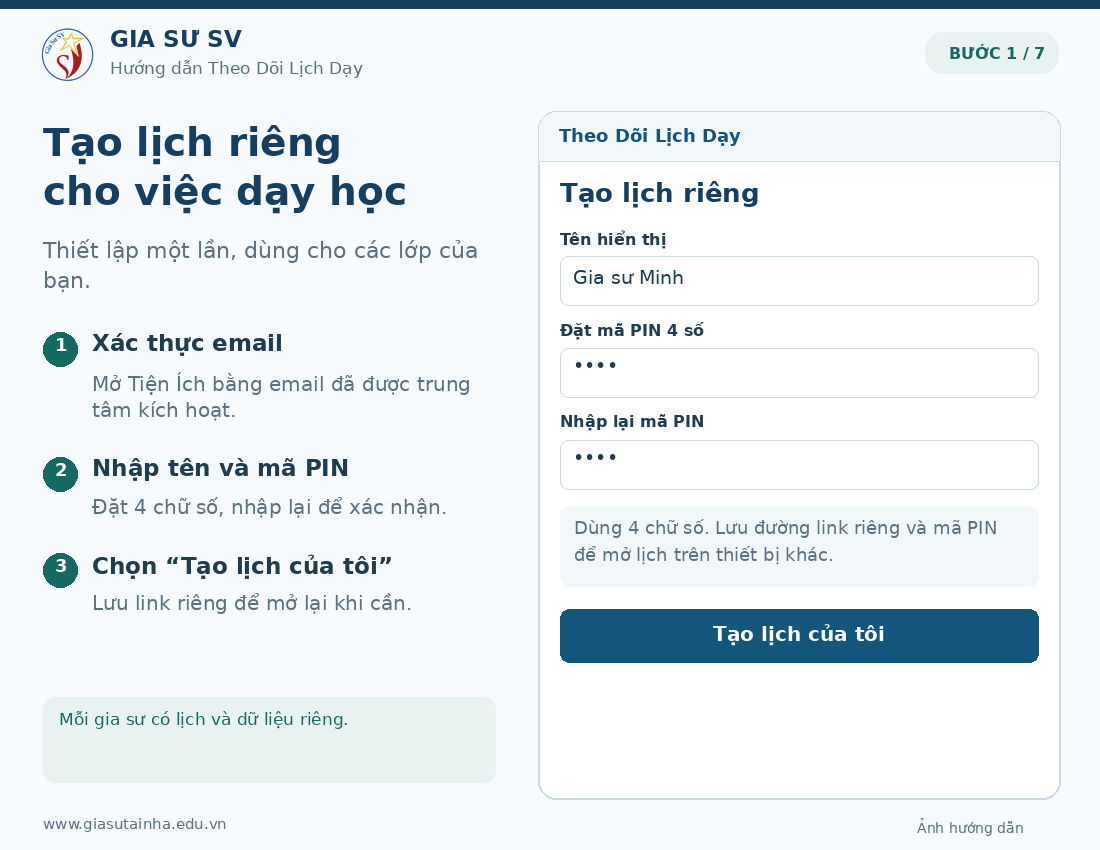
Bước 1. Tạo lịch dạy riêng và đặt mã PIN 4 số
- Mở Theo Dõi Lịch Dạy. Nếu thấy Truy cập Tiện Ích, bấm vào và xác thực email theo hướng dẫn trên màn hình.
- Trong Tiện Ích, chọn Mở lịch dạy để trở lại phần thiết lập.
- Nhập Tên hiển thị, đặt mã PIN 4 số và nhập lại mã PIN.
- Bấm Tạo lịch của tôi.
Chưa có tài khoản? Ở trang đăng nhập, mở Chưa có tài khoản? Gửi yêu cầu gia sư, điền họ tên và email rồi gửi yêu cầu. Sau khi được trung tâm xác nhận, bạn dùng email này để truy cập.
Nếu đã tạo lịch, bạn sẽ thấy nút Mở lịch của tôi. Hãy dùng lịch đã có để tiếp tục ghi nhận các lớp của mình.
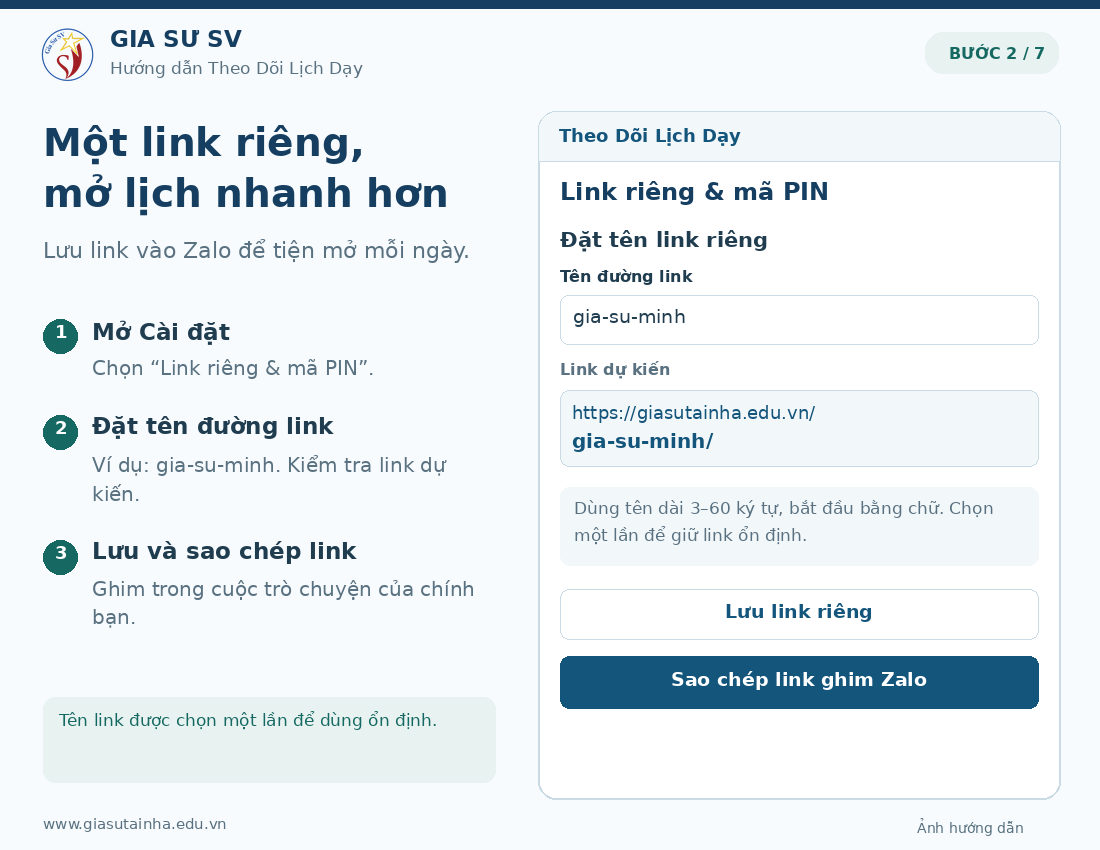
Bước 2. Đặt tên đường link và ghim trên Zalo
Vào Cài đặt → Link riêng & mã PIN. Trong mục Đặt tên link riêng, nhập tên dễ nhớ, chẳng hạn gia-su-minh. Màn hình sẽ hiển thị đường link dự kiến để bạn kiểm tra trước khi bấm Lưu link riêng.
Tên link được chọn một lần để dùng ổn định. Sau đó bấm Sao chép link ghim Zalo, dán vào nơi bạn thường lưu việc cá nhân trên Zalo và ghim lại. Những lần sau, mở link này là vào phần lịch của bạn; nhập PIN khi được yêu cầu.
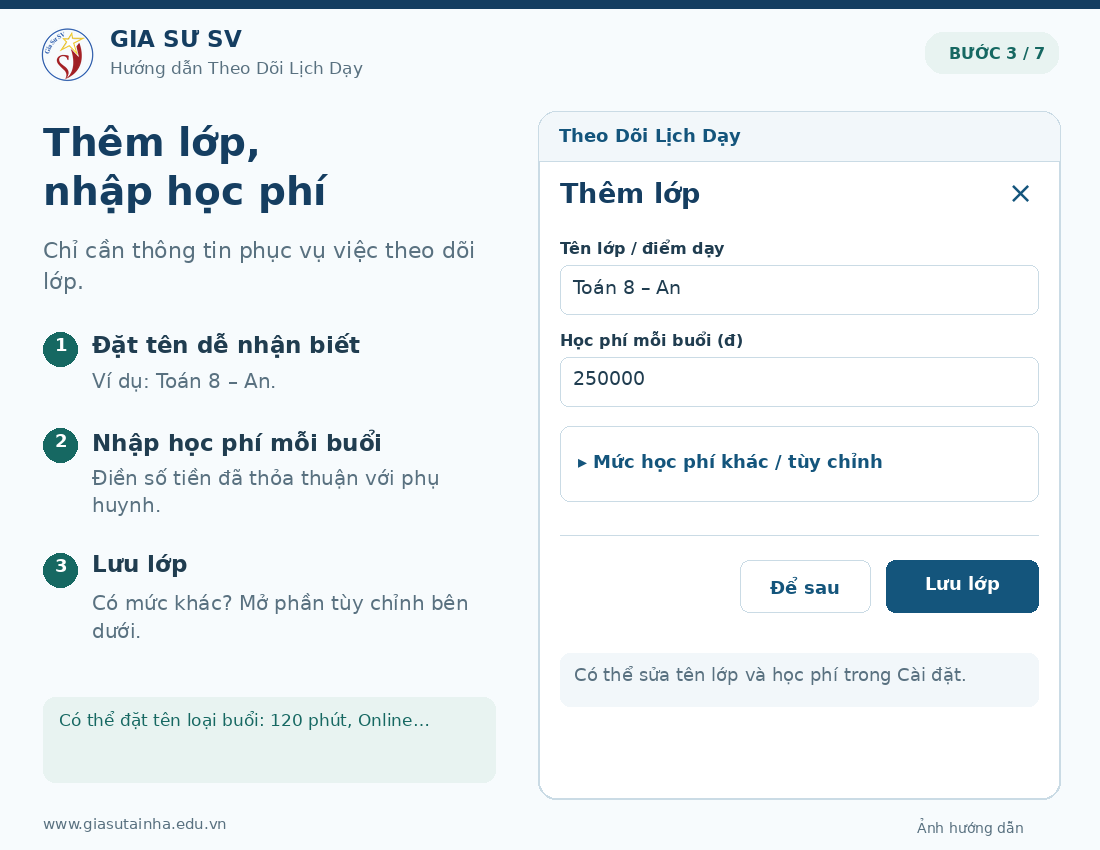
Bước 3. Thêm lớp và nhập học phí mỗi buổi
Bấm + Thêm lớp, nhập Tên lớp / điểm dạy và Học phí mỗi buổi (đ), rồi chọn Lưu lớp. Bạn có thể đặt tên như “Toán 8 – An” hoặc “Tiếng Anh – Lan” để phân biệt các lớp.
Nếu lớp có hai mức phí, mở Mức học phí khác / tùy chỉnh. Nhập mức còn lại và đặt tên hai loại buổi cho dễ chọn, ví dụ 120 phút và 90 phút, hoặc Tại nhà và Online. Nếu chỉ có một mức, cứ để phần tùy chỉnh đóng lại.
Cần sửa tên hoặc giá buổi học, chọn Sửa lớp & học phí. Mức phí mới áp dụng cho buổi ghi nhận sau đó; các buổi đã lưu giữ mức tiền của thời điểm ghi nhận.
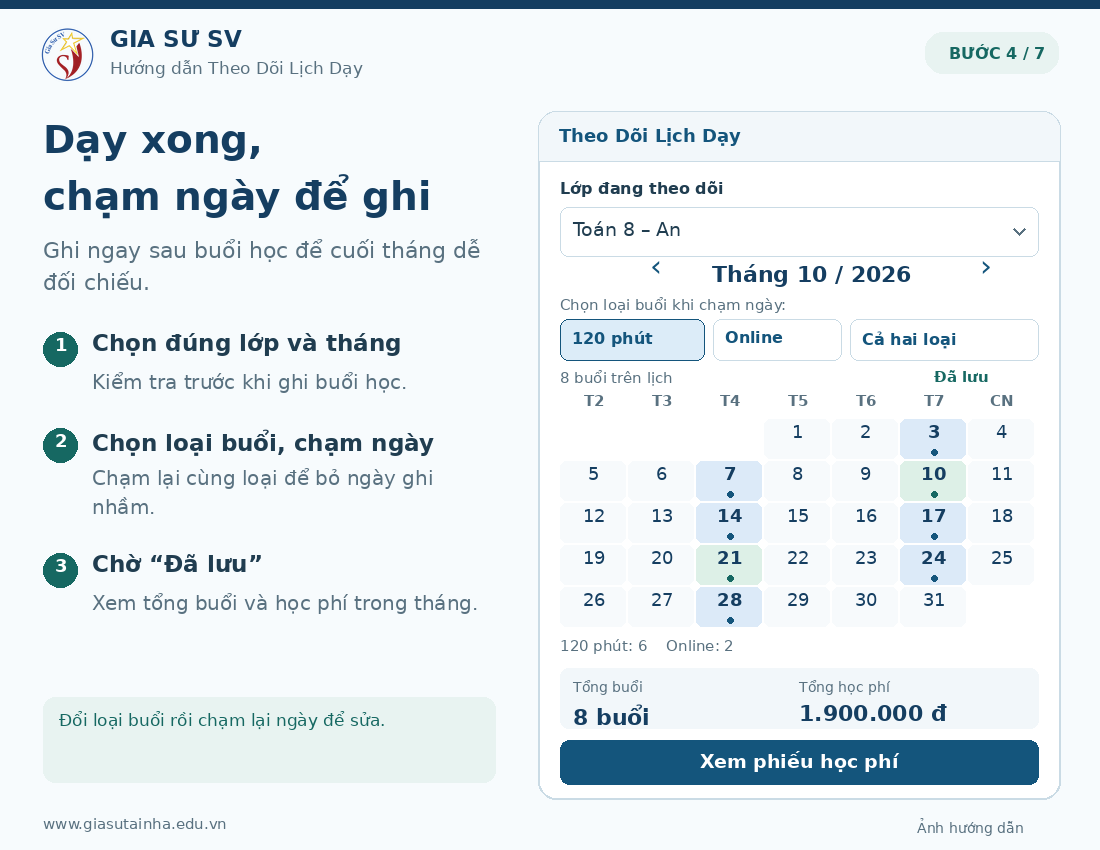
Bước 4. Chạm ngày đã dạy để ghi buổi học
- Chọn đúng Lớp đang theo dõi và tháng cần ghi.
- Nếu có nhiều loại buổi, chọn loại vừa dạy.
- Chạm ngày học trên lịch. Ngày được đánh dấu, số buổi và tổng học phí cập nhật bên dưới.
- Đợi hiện Đã lưu trước khi đóng trang.
Chọn nhầm ngày? Chạm lại ngày đó với cùng loại buổi để bỏ. Chọn nhầm loại? Chọn loại đúng rồi chạm lại ngày cần sửa. Nếu thấy lựa chọn Cả hai loại, chỉ dùng khi ngày đó thực sự có cả hai buổi cần tính riêng.
Học bù vào ngày nào thì ghi đúng ngày đã dạy. Thói quen cập nhật ngay sau buổi học giúp cuối tháng bạn chỉ cần kiểm tra lại lịch.
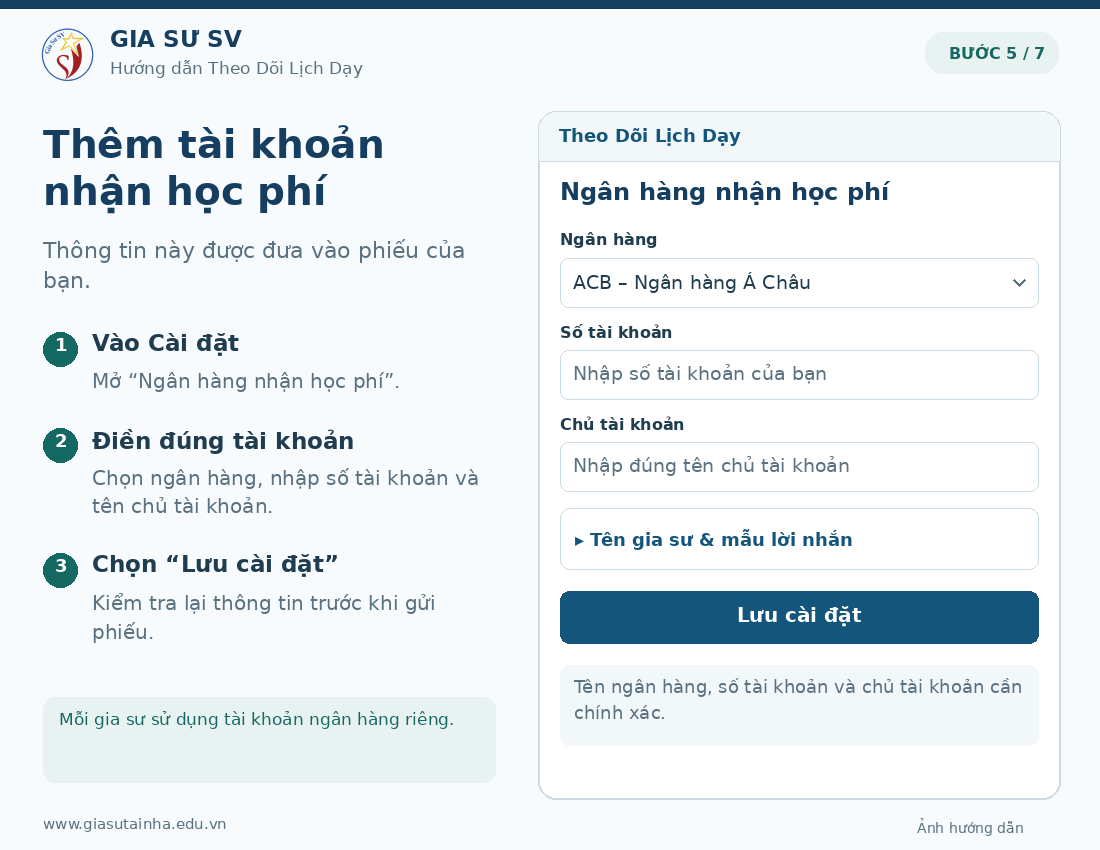
Bước 5. Lưu tài khoản ngân hàng nhận học phí
Mở Cài đặt → Ngân hàng nhận học phí, chọn ngân hàng, nhập số tài khoản và tên chủ tài khoản, rồi bấm Lưu cài đặt. Kiểm tra kỹ ba thông tin này trước khi dùng phiếu gửi phụ huynh.
Phần Tên gia sư & mẫu lời nhắn cho phép sửa tên hiển thị và lời nhắn mặc định. Có thể dùng lời nhắn ngắn gọn, xưng “em” và gọi “phụ huynh”; mỗi lần báo phí bạn vẫn chỉnh lại được cho phù hợp.
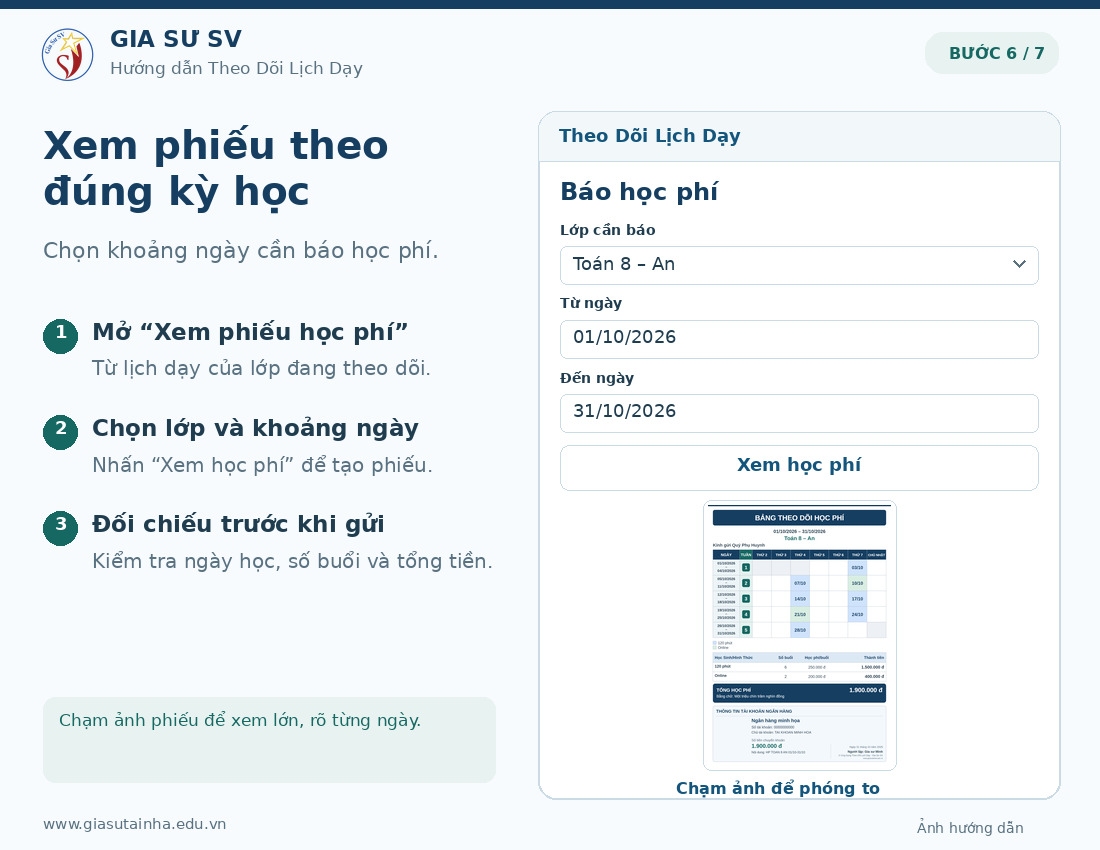
Bước 6. Chọn kỳ báo phí và kiểm tra phiếu
Từ lịch, bấm Xem phiếu học phí. Kiểm tra Lớp cần báo, Từ ngày, Đến ngày, sau đó chọn Xem học phí.
Phiếu tổng hợp ngày đã học, số buổi, mức phí từng loại và thành tiền. Chạm vào ảnh để phóng to, kiểm tra lịch và thông tin chuyển khoản trước khi gửi.
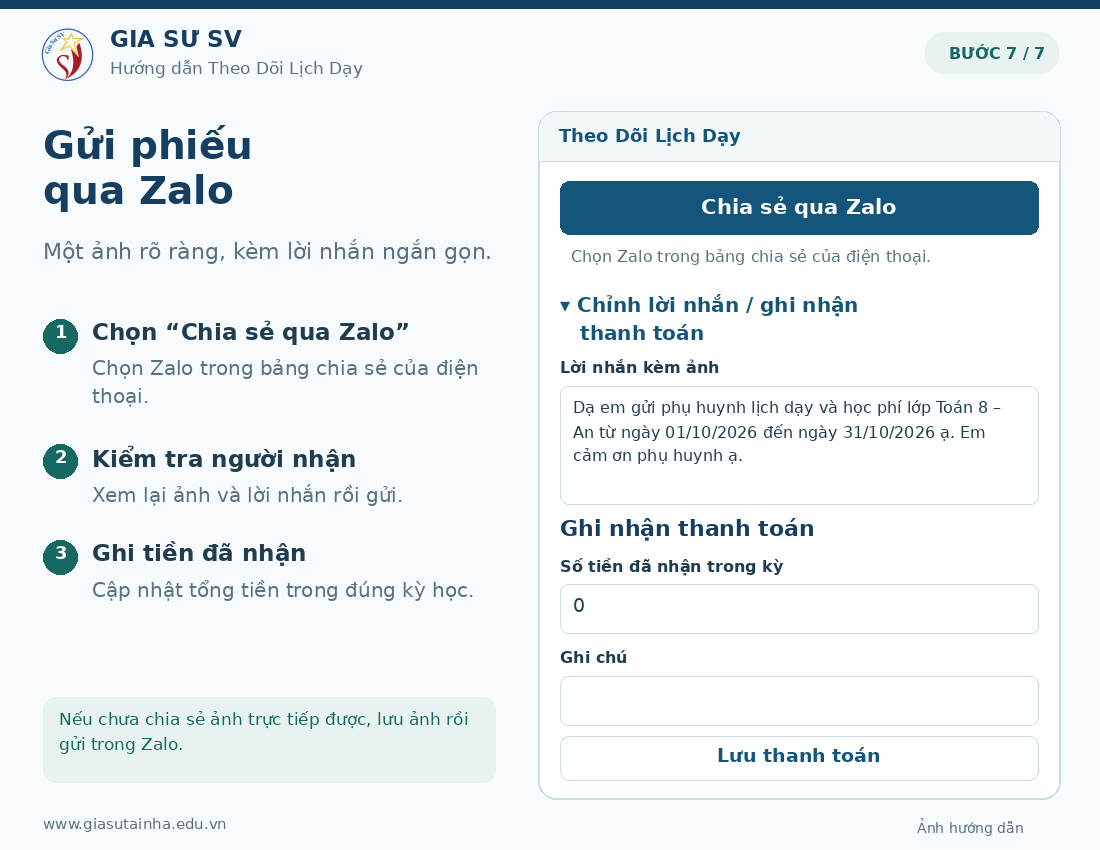
Nếu đã nhận một phần tiền, mở Chỉnh lời nhắn / ghi nhận thanh toán, nhập Số tiền đã nhận trong kỳ rồi bấm Lưu thanh toán. Đây là tổng số tiền đã nhận của đúng khoảng ngày đang chọn. Ví dụ đã nhận 500.000 đồng, sau đó nhận thêm 300.000 đồng, cập nhật ô này thành 800.000 đồng.
Bước 7. Chia sẻ phiếu học phí qua Zalo
Khi ảnh phiếu đã sẵn sàng, bấm Chia sẻ qua Zalo. Chọn Zalo trong bảng chia sẻ của điện thoại, chọn đúng cuộc trò chuyện rồi gửi. Tiện ích chuẩn bị ảnh và lời nhắn; bạn quyết định người nhận và thao tác gửi.
Bạn có thể chỉnh lời nhắn trước, chẳng hạn: “Dạ em gửi phụ huynh lịch dạy và học phí lớp Toán 8 từ ngày 01/10 đến ngày 31/10 ạ. Em cảm ơn phụ huynh ạ.”
Nếu thiết bị không hỗ trợ chia sẻ ảnh trực tiếp, tiện ích sẽ hiện cách Lưu ảnh để bạn gửi trong Zalo. Ảnh phiếu được tạo trên thiết bị, bạn chọn cuộc trò chuyện và gửi ảnh cho phụ huynh.
Một vài câu hỏi khi sử dụng
Tôi quên mã PIN thì làm sao?
Truy cập Tiện Ích bằng email của bạn, xác thực rồi mở lại link lịch. Làm theo mục đặt lại PIN bằng email đã xác thực. Nếu nhập sai PIN 5 lần, lịch tạm khóa và cần thực hiện cách này.
Tôi có thể mở lịch trên điện thoại khác không?
Có. Mở đúng link riêng và nhập mã PIN khi được yêu cầu. Vì vậy, hãy lưu cả đường link lẫn mã PIN của mình.
Mạng chậm, chưa thấy “Đã lưu” thì sao?
Chờ kết nối ổn định và làm theo thông báo Thử lưu lại hoặc Tải lại lịch. Kiểm tra các ngày đã chọn trước khi lập phiếu; đừng coi số tạm hiển thị là đã lưu xong.
Bắt đầu với lớp đang dạy hôm nay
Bạn không cần nhập mọi lớp ngay từ đầu. Hãy tạo lịch, thêm một lớp, lưu học phí rồi ghi buổi vừa dạy. Khi đã quen, thêm các lớp còn lại để cuối tháng có thể xem lịch và báo phí ngay trên điện thoại.
Tạo lịch dạy riêng của bạn → · Truy cập Tiện Ích Gia Sư
Bạn đang chuẩn bị nhận thêm lớp? Xem hướng dẫn tạo CV gia sư hoặc đọc thêm kinh nghiệm tại Góc Gia Sư.